
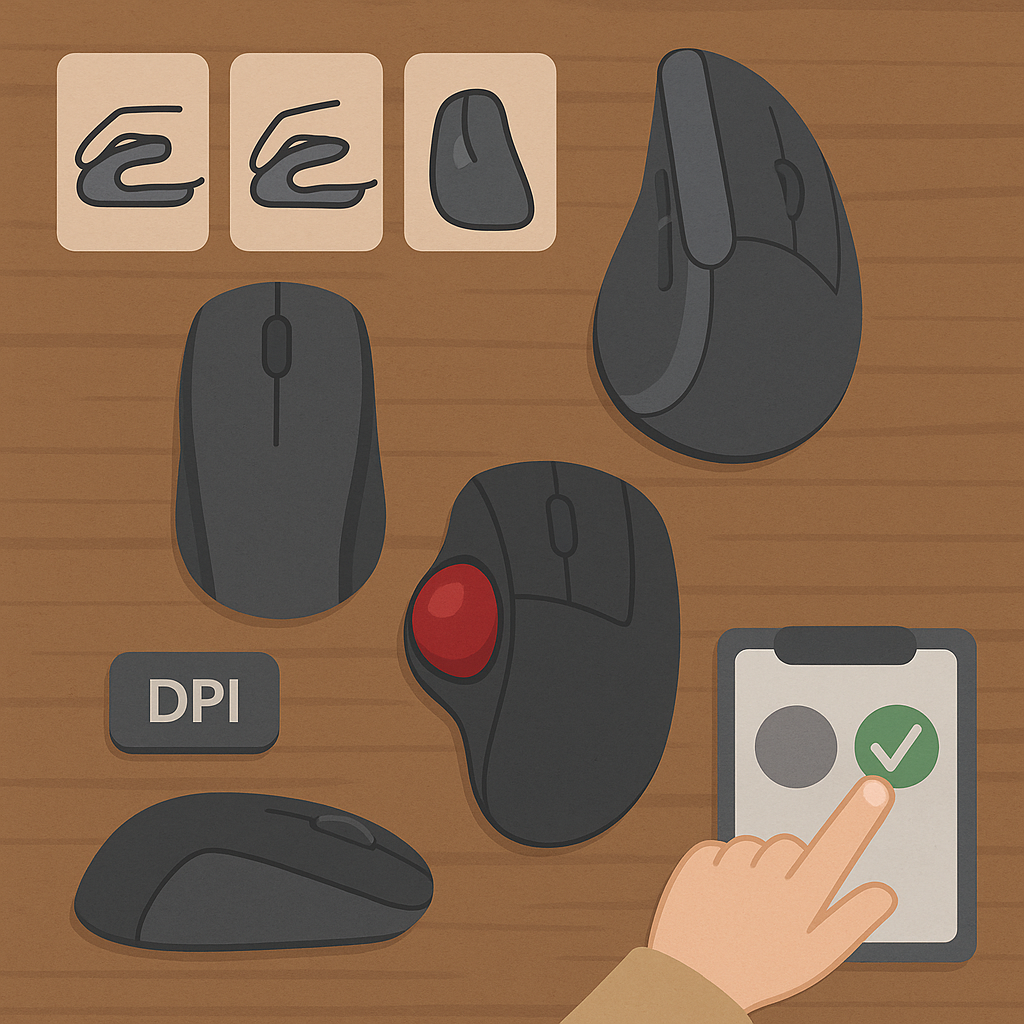
Den rigtige mus handler ikke kun om pris og design, men om greb, følsomhed og arbejdsvaner. Når du rammer korrekt, får du roligere hånd, færre fejlklik og en mere stabil arbejdsdag, uanset om du arbejder i Excel, redigerer billeder eller gamer efter arbejde.
I denne guide får du et praktisk overblik over grebstyper, DPI, vertikal mus, trackball og genvejsknapper. Du får også en enkel test-metode, så du kan vælge rigtigt uden at gætte, plus konkrete faldgruber og bedste praksis.
Hvad betyder greb, DPI og ergonomi i praksis?
En mus er din primære pegeenhed, og valget betyder noget, fordi små belastninger gentages tusindvis af gange dagligt. Ergonomi handler her om at minimere unødvendig spænding i håndled, underarm og skulder, så din præcision og komfort holder længere.
DPI (dots per inch) er et mål for, hvor langt markøren bevæger sig på skærmen, når du flytter musen en tomme på musemåtten. Høj DPI giver hurtigere markør, lav DPI giver mere kontrolleret bevægelse. Det rigtige niveau afhænger af skærm, opgaver og din motorik.
Mini-konklusion: Hvis du kun fokuserer på “hurtig” eller “billig”, overser du ofte det, der faktisk forbedrer din hverdag: pasform, stabilitet og en følsomhed der matcher din opgave.
Grebstyper: palm, claw og fingertip
Grebstypen bestemmer, hvilke muskler du bruger mest, og hvor meget du bøjer håndled og fingre. Det påvirker både præcision og risiko for træthed. Mange skifter greb i løbet af dagen, men de fleste har en tydelig default.
Palm grip: roligt og støttende
Ved palm hviler hele hånden på musen. Det giver ofte god komfort ved lange sessioner og egner sig til kontorarbejde og generel navigation. Ulempen er, at store bevægelser kan komme fra underarm og skulder, så en for høj DPI kan føles nervøs.
Claw og fingertip: hurtigere, men kræver mere kontrol
Claw har håndfladen mere løftet, med bøjede fingre, mens fingertip primært styres med fingerspidserne. Begge kan give hurtige mikrojusteringer, men kan også øge belastning i fingre og underarm, især hvis musen er for lille eller for glat.
Mini-konklusion: Greb er ikke et stilvalg; det er en mekanik. Vælg en form, der støtter din hånd, så du ikke “klemmer” musen for at styre den.
Form, størrelse og vægt: sådan matcher du din hånd
En klassisk fejl er at købe efter billeder. Håndstørrelse, fingerlængde og hvor bred din håndflade er, afgør om en mus føles stabil. En for smal mus kan skabe et konstant klemgreb; en for høj mus kan tvinge håndleddet i en vinkel, du ikke tåler i længden.
- Mål din hånd: fra håndled til spidsen af langfinger samt håndfladens bredde.
- Vælg længde efter greb: palm kræver typisk længere og højere ryg.
- Vælg bredde efter stabilitet: du skal kunne hvile tommelfinger og ringfinger uden at klemme.
- Vægt: lettere mus kan mindske træthed, men for let kan føles “nervøs” ved præcisionsarbejde.
- Overflade: mat finish giver ofte bedre kontrol end højglans, især hvis du har svedige hænder.
- Fødder og musemåtte: lav friktion kan hjælpe, men for glat gør små fejl større.
Hvad koster det? En funktionel kontormus kan være billig, men ergonomiske former, bedre sensorer og solide knapper koster mere. Betal primært for pasform og pålidelig klikfølelse; RGB og “gamer”-branding er sekundært.
Mini-konklusion: Når form og størrelse passer, falder din “gribestyrke” automatisk, og du klikker mere afslappet.
DPI, sensorer og hastighed: find et niveau du kan gentage
Spørgsmålet “hvilken DPI er bedst?” har ikke ét svar. Det bedste er det niveau, hvor du kan ramme små mål uden at overskyde og stadig bevæge dig effektivt på flere skærme. Høj opløsning, ultrawide og flere skærme kræver ofte højere DPI eller højere pointer speed i styresystemet.
En enkel måde at kalibrere DPI på
Sæt pegehastighed i Windows eller macOS til et neutralt niveau og justér primært på musens DPI. Start midt, og test med almindelige opgaver: markér tekst, flyt vinduer, og klik små UI-elementer. Hvis du ofte overskyder, så ned. Hvis du løfter musen hele tiden, så op.
Undgå klassiske sensor-faldgruber
To fejl går igen: at skrue DPI ekstremt højt og kompensere med lav systemhastighed, og at bruge acceleration uden at vide det. Det kan gøre muskelhukommelse ustabil. Brug helst en stabil indstilling, og hvis du spiller, så vær ekstra konsekvent.
Mini-konklusion: Konsekvens slår maksimal hastighed. En DPI du kan gentage dag efter dag, giver færre fejl og mindre spænding.
Vertikal mus: hvem får mest ud af den?
En vertikal mus ændrer håndens rotation, så du ofte reducerer pronation i underarmen. Det kan være en fordel, hvis du får ømhed på ydersiden af underarm, i håndled eller ved tommelfinger. Den kan også hjælpe, hvis du har tendens til at “låse” håndleddet i en skæv vinkel.
Til gengæld kræver den en tilvænningsperiode, hvor præcision kan falde lidt. Mange oplever, at det bliver bedre efter nogle dage, især hvis du sænker DPI en smule i starten og bruger større armbevægelser i stedet for kun håndled.
Hvis du vil sammenligne former og muligheder, kan du kigge på udvalget af ergonomisk mus for at se, hvordan greb, vinkel og tommelfingerstøtte varierer.
Mini-konklusion: Vertikal er ikke magi, men en ændret vinkel. Den hjælper mest, når din smerte hænger sammen med rotation og spænding i underarmen.
Trackball: mindre bevægelse, mere fingerstyring
En trackball flytter markøren ved at rulle en kugle med tommelfinger eller fingre, mens selve enheden står stille. Det kan være en stor fordel ved begrænset plads, ved skulderproblemer eller hvis du vil minimere bevægelse i armen.
Tommelfinger eller finger-trackball?
Tommelfinger-trackballs føles ofte intuitive for nye brugere, men kan belaste tommelfinger ved meget intensiv brug. Fingerstyrede trackballs kan give mere præcision, men kræver typisk lidt længere indlæring. Overvej din historik: har du allerede øm tommelfinger, så test en finger-model.
Hvad med gaming og kreativt arbejde?
Til kontor, CAD og billedredigering kan trackball være overraskende præcis, især når du lærer at lave små justeringer. Til hurtige shooters foretrækker mange stadig en klassisk mus, men til strategi og generel brug kan trackball fungere fint.
Mini-konklusion: Trackball kan være et stærkt valg, hvis du vil skåne skulder og bordplads, men vælg model efter, hvilke fingre du tåler at belaste.
Genvejsknapper og scroll: små funktioner med stor effekt
Ekstra knapper er ikke kun til power users. De kan reducere musevandring og gentagne tastetryk, hvilket ofte giver mindre belastning. Men de skal placeres rigtigt; ellers skaber de bare forkerte klik og irritation.
- Start med to sideknapper: frem/tilbage i browser og filhåndtering.
- Overvej klik i scrollhjul: åbne link i ny fane eller luk faner.
- Hvis du bruger Excel: map en knap til dobbeltklik eller “fortryd”.
- Til kreativt arbejde: map en knap til pan eller midterklik.
- Til møder: mute/unmute kan være en praktisk genvej, hvis din software understøtter det.
Faldgrube: For mange knapper kan føre til, at du griber hårdere for ikke at ramme forkert. Bedste praksis er at aktivere få genveje, bruge dem i en uge og først derefter tilføje flere.
Mini-konklusion: Rigtige genvejsknapper sparer ikke sekunder; de sparer gentagelser, og det er gentagelserne der slider.
En simpel test-metode: vælg rigtigt på 10 minutter
Du behøver ikke et laboratorium for at vælge mus. Brug en lille test, der afslører, om du får kontrol, komfort og stabilitet. Test gerne to forskellige typer, fx klassisk og vertikal, eller klassisk og trackball.
Trin-for-trin test
- Indstil neutral pegehastighed i systemet og vælg en moderat DPI.
- Tegn en imaginær firkant på skærmen med markøren: kan du stoppe præcist i hjørnerne?
- Åbn en tekst og marker et ord midt i en linje 10 gange: hvor ofte rammer du præcist?
- Flyt et vindue fra venstre til højre skærmkant 10 gange: løfter du musen unødigt?
- Scroll en lang side og stop ved et bestemt afsnit: kan du bremse kontrolleret?
- Hold musen løst i 60 sekunder: mærker du spænding i tommel eller underarm?
Sådan tolker du resultatet
Hvis præcisionen halter, men komforten er god, kan DPI eller friktion være problemet. Hvis komforten halter fra start, er formen sandsynligvis forkert. Hvis du konstant løfter musen, er enten DPI for lav, eller musemåtten for lille. Notér det, og justér én variabel ad gangen.
Mini-konklusion: Den rigtige mus er den, du kan styre præcist uden at spænde op. Testen gør valget konkret i stedet for intuitivt.
De mest almindelige fejl og hvordan du undgår dem
Den største fejl er at skifte alt på én gang: ny mus, ny DPI, ny acceleration og ny arbejdsstilling. Så ved du ikke, hvad der hjalp. Skift én ting, og giv dig selv et par dage. En anden fejl er at ignorere bordhøjde og stol; selv den bedste mus kan føles dårlig, hvis skulderen hænger.
Undgå også at jagte ekstreme tal. Meget høj DPI kan føles imponerende, men hvis du laver mikrorystelser, bliver markøren urolig. Omvendt kan meget lav DPI give store armbevægelser, der trætter skulderen. Find et niveau, hvor du kan arbejde i et roligt tempo, og hvor din hånd kan hvile.
Mini-konklusion: Små justeringer slår store skift. Når du prioriterer pasform, stabil DPI og få, velvalgte genveje, får du en løsning der holder.


